> For the complete documentation index, see [llms.txt](https://docs.payrexx.com/merchant/llms.txt). Markdown versions of documentation pages are available by appending `.md` to page URLs; this page is available as [Markdown](https://docs.payrexx.com/merchant/pos/anleitungen-nexgo-terminals/transaktionen-durchfuhrensuppo.md).
# Transaktionen durchführensuppo
Auf dieser Seite erfährst Du, wie Deine Kunden über Dein Nexgo-POS-Gerät Zahlungen durchführen können – mit Kreditkarte, TWINT, Kryptowährung oder NAKA-Karte.
## Inhalt
1. [Transaktionen mit Kreditkarte](#transaktionen-mit-kreditkarte)
2. [Transaktionen mit TWINT](#transaktionen-mit-twint)
3. [Transaktionen mit Kryprowährung](#transaktionen-mit-kryprowahrung)
4. [Transaktionen mit NAKA-Karte](#transaktionen-mit-naka-karte)
5. [Häufige Fragen](#haufige-fragen)
### Transaktionen mit Kreditkarte
Mit der Kreditkarte kann am POS-Terminal auf drei Arten bezahlt werden: kontaktlos, mit dem Chipleser und über den Magnetstreifen. Um Kreditkarten-Zahlungen zu empfangen, gehe bitte wie folgt vor:
1. Öffne im [Hauptmenü](/merchant/pos/anleitungen-nexgo-terminals/bedienung-des-terminals.md#menustruktur) die Payment App.
2. Gib den zu zahlenden Betrag über die Tastatur ein.
3. Drücke auf "Fortsetzen".
4. Wähle das Zahlungsmittel "Karte" aus.
5. Der Kunde kann die Kreditkarte nun kontaktlos ans Terminal halten, rechts in den Chipleser des Terminals stecken oder durch den Magnetstreifenleser auf der rechten Seite ziehen.
6. Drücke auf "Beenden", um den Vorgang abzuschliessen.
{% hint style="info" %}
Eine PIN-Eingabe ist nur beim Einstecken in den Chipleser erforderlich; bei den anderen beiden Methoden entfällt sie.
{% endhint %}
#### Anleitung als Video ansehen
[](https://youtu.be/LlUHNo0qwMs?t=558)
### Transaktionen mit TWINT
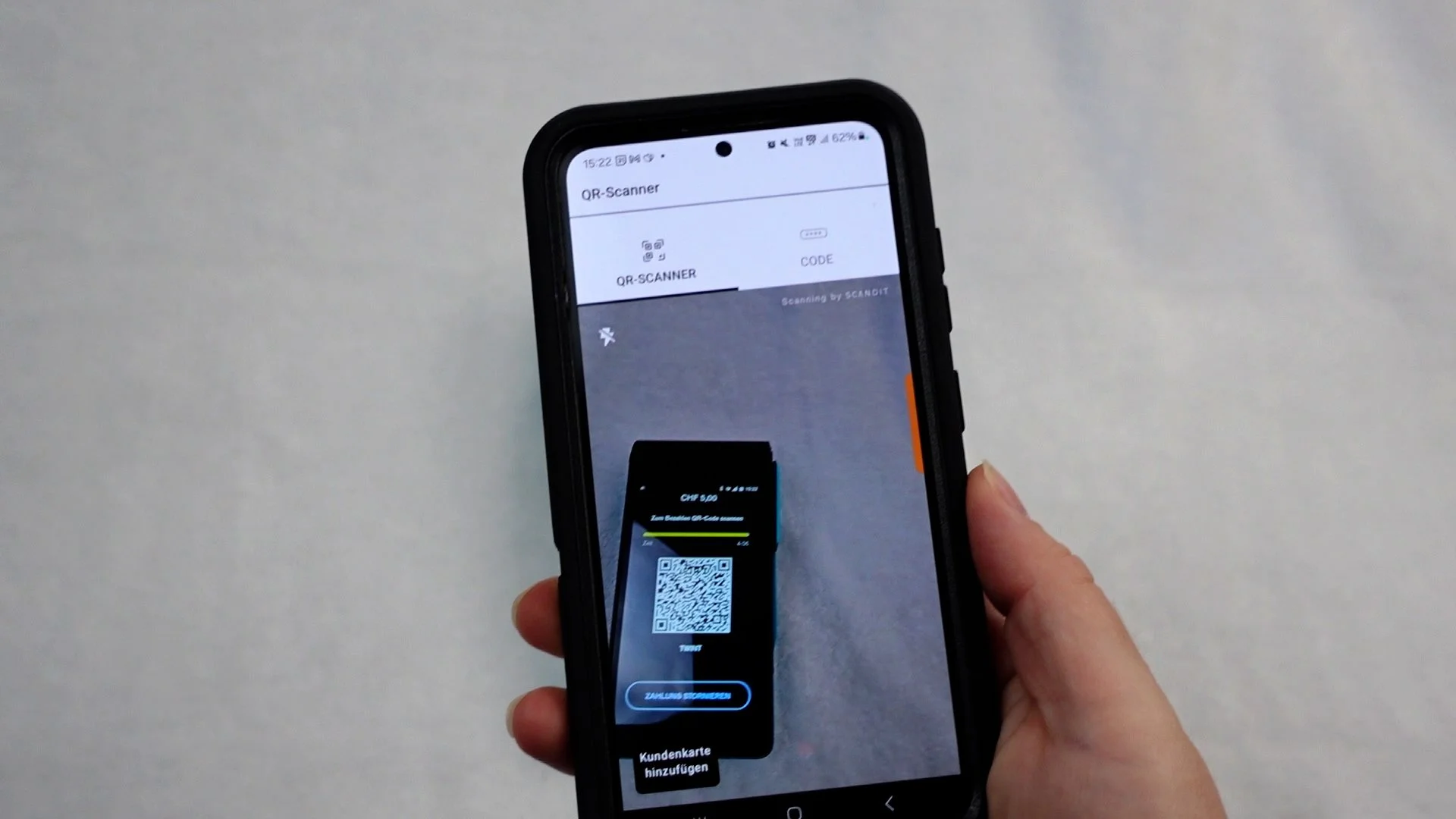
Führe die folgenden Schritte durch, damit der Kunde mit [TWINT](/merchant/bezahldienste/payrexx-pay/zahlungsmittel/twint.md) bezahlen kann:
1. Öffne im [Hauptmenü](/merchant/pos/anleitungen-nexgo-terminals/bedienung-des-terminals.md#menustruktur) die Payment App.
2. Gib den zu zahlenden Betrag über die Tastatur ein.
3. Drücke auf "Fortsetzen".
4. Wähle das Zahlungsmittel "TWINT" aus.
5. Der Kunde kann den angezeigten QR-Code mit der TWINT-App scannen und die Zahlung durchführen.
6. Drücke auf "Beenden", um den Vorgang abzuschliessen.
#### Anleitung als Video ansehen
[](https://youtu.be/LlUHNo0qwMs?t=625)
### Transaktionen mit Kryptowährung
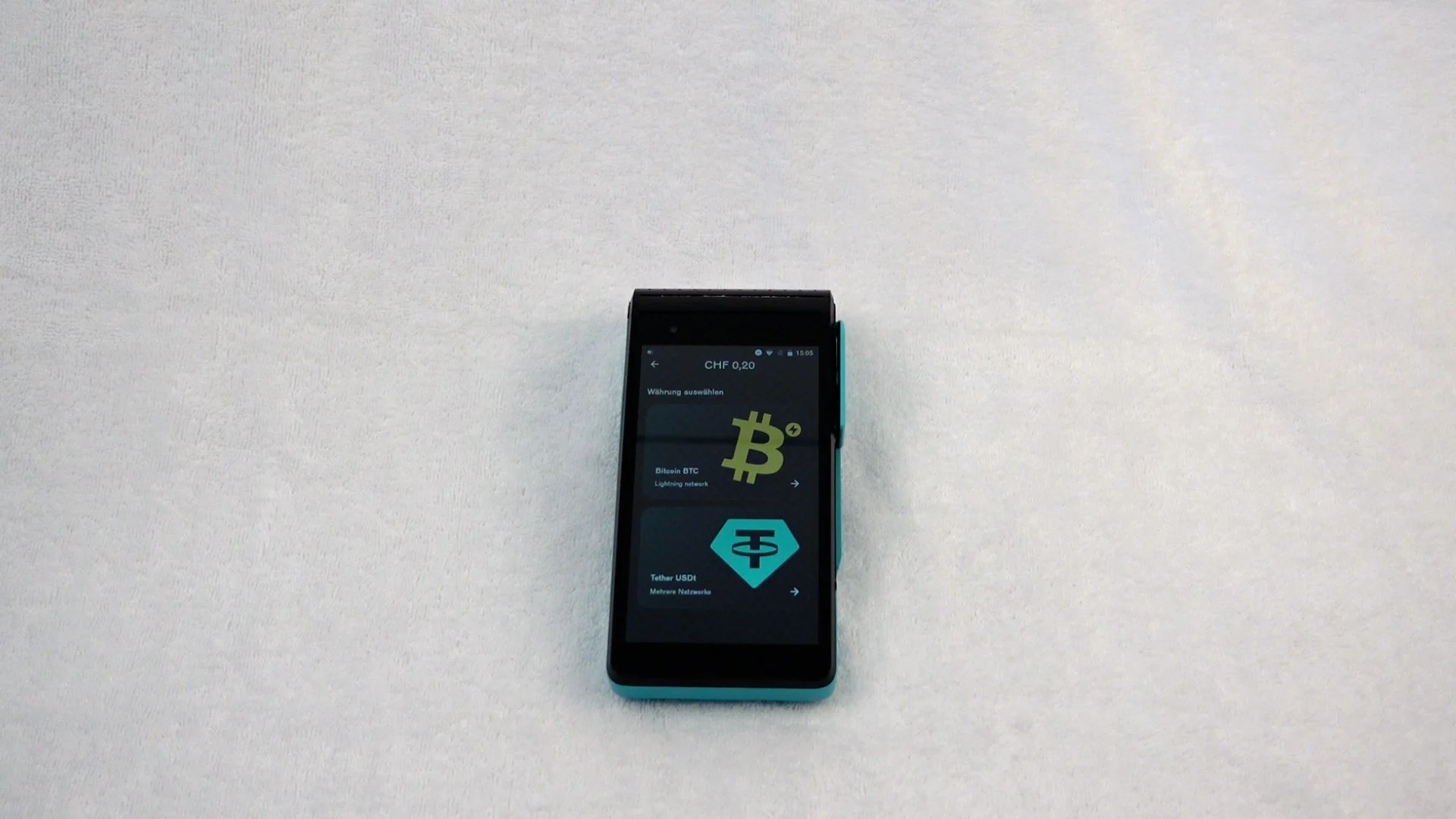
Gehe wie folgt vor, damit der Kunde mit seinem Krypto-Wallet bezahlen kann:
1. Öffne im [Hauptmenü](/merchant/pos/anleitungen-nexgo-terminals/bedienung-des-terminals.md#menustruktur) die Payment App.
2. Gib den zu zahlenden Betrag über die Tastatur ein.
3. Drücke auf "Fortsetzen".
4. Wähle das Zahlungsmittel "Krypto" aus.
5. Der Kunde wählt nun die Kryptowährung und das Netzwerk aus, die er zur Bezahlung nutzen möchte.
6. Der Kunde drückt auf die grüne Schaltfläche.
7. Der Kunde öffnet sein Krypto-Wallet und scannt damit den angezeigten QR-Code.
8. Der Kunde schliesst die Zahlung ab, indem er auf die blaue Schaltfläche klickt.
#### Anleitung als Video ansehen
[](https://youtu.be/LlUHNo0qwMs?t=664)
### Transaktionen mit NAKA-Karte
Damit der Kunde eine Zahlung mit seiner NAKA-Karte durchführen kann, sind die folgenden Schritte erforderlich:
1. Öffne im [Hauptmenü](/merchant/pos/anleitungen-nexgo-terminals/bedienung-des-terminals.md#menustruktur) die Payment App.
2. Gib den zu zahlenden Betrag über die Tastatur ein.
3. Drücke auf "Fortsetzen".
4. Wähle das Zahlungsmittel "NAKA Card" aus.
5. Der Kunde kann seine NAKA-Karte nun auf die gleiche Weise wie eine [Kreditkarte](#transaktionen-mit-kreditkarte) nutzen.
#### Anleitung als Video ansehen
[](https://youtu.be/LlUHNo0qwMs?t=706)
### Häufige Fragen
Kann der Kunde über das POS-Terminal Trinkgeld geben?
Eine eigentliche Trinkgeldfunktion gibt es noch nicht. Wir arbeiten aber daran, künftig eine solche Funktion zur Verfügung zu stellen. Bis es soweit ist, kannst Du den Betrag, den Du in der Payment App eingibst, manuell um das Trinkgeld erhöhen, das der Kunde geben möchte.
Bitte beachte, dass Du in Deinem Payrexx-Konto nicht erkennen kannst, welcher Teil der Transaktion das Trinkgeld war und welcher Teil der Preis für die Ware oder Dienstleistung.
In welchen Währungen können die Kunden bezahlen?
Deine Kunden können in denjenigen Währungen bezahlen, die Du während der Bestellung Deines Terminals festgelegt hast. Zur Auswahl standen CHF und/oder EUR.
Bitte beachte, dass es technisch nicht möglich ist, je nach Bedarf oder je nach Transaktion zwischen den beiden Währungen zu wechseln.
Falls Du die Währung dauerhaft wechseln möchtest, melde Dich bitte bei unserem [Support-Team](/merchant/support/support-portal.md).
Wann erhalte ich die Auszahlung der Transaktionen?
Die Beträge der POS-Transaktionen werden zu den E-Commerce-Transaktionen addiert und gemeinsam ausgezahlt. Das Auszahlungsintervall entspricht daher demjenigen, das für Deine E-Commerce-Transaktionen gilt. Mehr Informationen findest Du im Artikel zum Thema [Auszahlungen](/merchant/payrexx-administration/auszahlungen.md).
---
# Agent Instructions
This documentation is published with GitBook. GitBook is the documentation platform designed so that both humans and AI agents can read, navigate, and reason over technical content effectively. Learn more at gitbook.com.
## Querying This Documentation
If you need additional information that is not directly available in this page, you can query the documentation by asking a question.
Perform an HTTP GET request on the following URL with the `ask` and `goal` query parameters:
```
GET https://docs.payrexx.com/merchant/pos/anleitungen-nexgo-terminals/transaktionen-durchfuhrensuppo.md?ask=&goal=
```
`ask` is the immediate question: it should be specific, self-contained, and written in natural language.
`goal` is what the user is ultimately trying to achieve, the reason they need the answer. Sharing it helps GitBook give you a better, more relevant answer. A goal is most helpful when it describes the outcome the user wants rather than restating the question. For example, with `ask=how do I create an API token`, a goal like `automate deployments from our CI pipeline` lets GitBook tailor the answer to that use case.
The response will contain a direct answer to the question and relevant excerpts and sources from the documentation.
Use this mechanism when the answer is not explicitly present in the current page, you need clarification or additional context, or you want to retrieve related documentation sections.